
Vom ZIP zur ersten Aufnahme
Download angefordert. Sobald Chrome die ZIP-Datei gespeichert hat, geht es hier weiter.
- Entpacke die ZIP-Datei in einen eigenen, dauerhaften Ordner, etwa „OSmind Screenshot“. Darin liegt direkt die Datei
manifest.json. - Gib
chrome://extensionsin die Adresszeile ein. Schalte oben den Entwicklermodus ein und klicke auf Entpackte Erweiterung laden. - Wähle den entpackten Ordner mit der
manifest.json. Sobald die Karte OSmind Screenshot erscheint, ist die Erweiterung geladen.
Erste Aufnahme am Übungsauftrag machen ↗
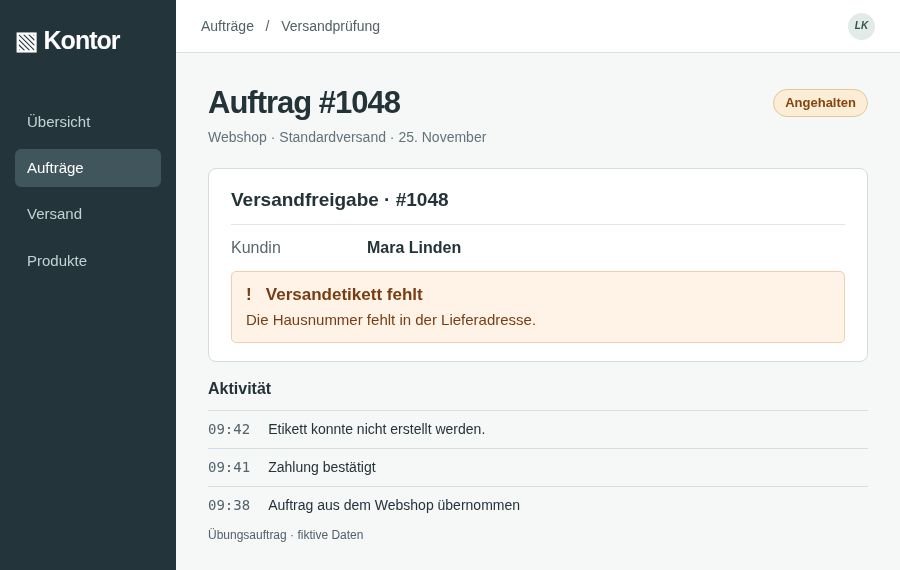
Öffne dort das Puzzleteil in Chrome, klicke auf OSmind Screenshot und dann auf „Ganze Seite aufnehmen“. In der Vorschau sollte ganz unten „Ende des Übungsauftrags · #1048“ stehen.
Wenn die KI den Zusammenhang braucht
Du möchtest eine lange Angebotsseite besprechen, einschließlich des Preises ganz unten. Öffne die Seite, klicke auf das OSmind-Symbol und dann auf Ganze Seite aufnehmen.
Lass diesen Tab geöffnet. OSmind scrollt das Hauptdokument und setzt die Abschnitte zu einem PNG zusammen. Prüfe in der Vorschau, ob auch die letzte Zeile enthalten ist.
Lange Übungsseite öffnen
Am unteren Rand solltest du „Ende des Übungsauftrags · #1048“ sehen. Ganzseiten-PNG zum Vergleich öffnen
Wenn es um eine einzelne Stelle geht
Scrolle zur Tabelle, Meldung oder Textstelle. Öffne OSmind und klicke auf Sichtbaren Bereich aufnehmen. In der eingefrorenen Vorschau klickst du zwei gegenüberliegende Ecken an und wählst Zuschneiden. Du kannst die vier Grenzen auch per Tastatur eingeben.
Steht daneben ein Name, den du nicht teilen möchtest? Markiere ihn mit etwas Rand, wähle Deckend schwärzen und prüfe die fertige Fassung.
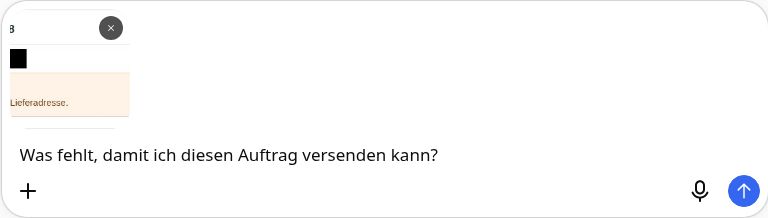
Bild einfügen, Frage dazuschreiben
- Klicke in der OSmind-Vorschau auf PNG kopieren und warte auf die Bestätigung.
- Wechsle zu ChatGPT, klicke ins Nachrichtenfeld und füge das Bild mit Strg + V oder ⌘ + V ein.
- Prüfe die Bildminiatur. Schreibe zum Beispiel „Was fehlt, damit ich diesen Auftrag versenden kann?“ und sende deine Frage, wenn du bereit bist.
Das Bild wird beim Einfügen an ChatGPT übergeben. OSmind selbst lädt es nirgendwo hoch.
Dasselbe Bild noch einmal senden
Wähle vor dem Schließen der Vorschau Diese Fassung behalten (ersetzt die letzte). Öffne später das Erweiterungsmenü und klicke auf Letzte behaltene Aufnahme öffnen. Über PNG kopieren erhältst du genau diese Fassung erneut.
Ein Bild bis 1,5 MB bleibt lokal gespeichert, bis du es ersetzt oder im Menü löschst. Im Inkognitomodus ist diese Ablage deaktiviert. Bereits exportierte Dateien und Kopien bleiben bei dir.
Wenn etwas hakt
Ich nutze schon eine frühere Pilotversion. Wie aktualisiere ich sie?
Speichere offene Aufnahmen zuerst. Entpacke das neue Installations-ZIP und ersetze die Erweiterungsdateien im bisher geladenen Ordner – dort, wo die bisherige manifest.json liegt. Öffne chrome://extensions und klicke auf der OSmind-Karte auf das Symbol zum Neuladen. Unter „Details“ sollte Version 1.1.1 stehen.
Chrome lässt die Installation nicht zu
Prüfe, ob du den entpackten Ordner mit der manifest.json ausgewählt hast. Ist der Entwicklermodus auf einem verwalteten Gerät gesperrt, kläre die Installation mit deiner IT.
Welche Grenzen hat die Ganzseitenaufnahme?
Innere Listen und eingebettete Rahmen können eigenen Inhalt unterhalb ihres sichtbaren Bereichs haben. Fixierte Leisten können mehrfach im Bild stehen. Bei sehr großen, horizontal scrollbaren oder dynamischen Seiten kann die Aufnahme abbrechen. Wähle dann „Sichtbarer Bereich“ und schneide die relevante Stelle zu.
Wie füge ich das Bild ein, wenn Kopieren scheitert?
Wähle „PNG speichern“ und hänge die Datei über das Plus im ChatGPT-Eingabefeld an. ChatGPT akzeptiert bis zu 20 MB pro Bild. Ist eine Ganzseite zu groß oder der Text zu klein, schneide die relevante Stelle zu.
Welche Daten verlassen den Browser?
Die Erweiterung verarbeitet das Bild lokal und lädt es nicht hoch. Du entscheidest, ob du es speicherst, kopierst oder in ChatGPT einfügst.
Welche Berechtigungen braucht der Pilot?
„activeTab“ und „scripting“ ermöglichen die Aufnahme und das Scrollen auf der von dir geöffneten Webseite. Der Pilot enthält keine dauerhafte Freigabe für alle Websites. Quellcode und Tests herunterladen